
Présentation générale de l'interface BigBlueButton...
Remarque :
Les concepteurs de cette application open source ont choisi la métaphore du gros bouton bleu pour signifier que démarrer une classe virtuelle devrait être aussi simple que d'appuyer sur une touche, un bouton physique et bien visible.
Dès l'entrée dans la session, vous serez invité(e) à tester votre configuration audio (micro ou écoute seule) puis votre caméra.⚓
Pour voir les détails de la marche à suivre, voir les explications, page En créant une classe virtuelle
Vue générale⚓
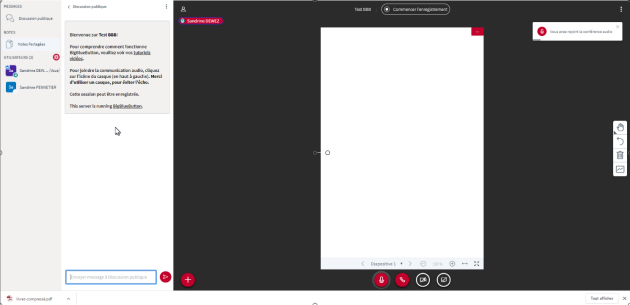
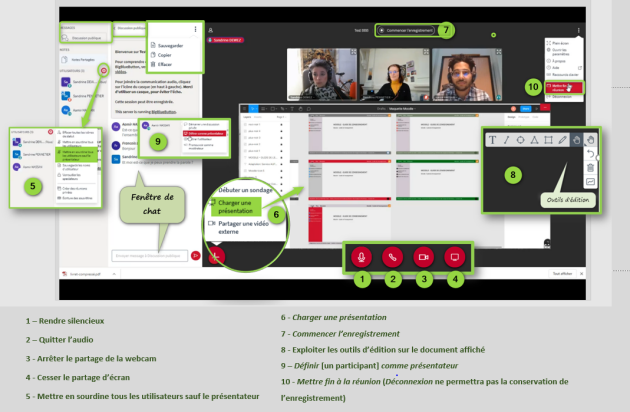
- 1 En partante de la droite à gauche, boutons du partage de l'écran, de la caméra et communications.⚓

Ces boutons servent à activer/désactiver vos communications avec les autres utilisateurs ; a partager votre webcam et écran (si définit comme présentateur).

Cette action, facultative, vous permet de récupérer un enregistrement de la séance dans l'activité BigBlueButton de Moodle
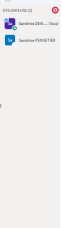
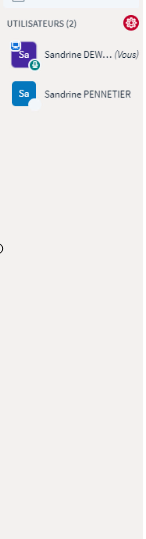
Liste des utilisateurs connectés qui vous permet de donner la main ou de couper des média pour certains utilisateurs (Ici cas où seul l'enseignant est connecté ).
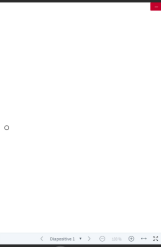
Cette fenêtre sert au partage d'écran quand il est activé.
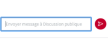
Cette fenêtre comporte aussi quelques aides et des options pour le chat.

Une fois les tests audio et caméra effectués, voici les principales fonctions offertes par BBB :⚓
Conseil :
Chaque participant peut personnaliser l'interface en redimensionnant, notamment, les bords de ses différentes fenêtres.