
En créant une classe virtuelle...
Conseil :
Accordez vous un peu de temps pour bien configurer les aspects techniques et organisationnels de votre séance BigBlueButton.
Attention :
Les technologies employées par BBB peuvent demander des installations complémentaires, par le biais du navigateur, sur le poste de l'utilisateur. Assurez-vous que vous et vos interlocuteurs avez le droit d'installation sur vos ordinateurs.
Procédure : Activez votre micro...⚓
Après entrée dans l'interface, BigBlueButton lance la procédure d'activation du micro.
- Compléments
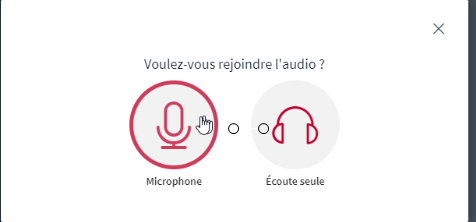
Comment souhaitez-vous rejoindre la conversation audio ?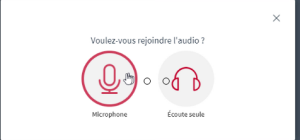 Cliquer sur le bouton
 Microphone.Une fenêtre s'ouvre :⚓
A l'invite
Autorisez-vous BigBlueButton à utiliser votre micro ?, sélectionnez un microphone dans la liste proposée par votre ordinateur, puis cliquez sur le boutonAutoriser.Après plusieurs secondes (voire dizaines de secondes), BBB vous annonce le lancement du test audio. Parlez dans le micro et si vous vous entendez correctement , cliquez sur le bouton
OUI.Votre configuration audio est terminée.⚓
Le bouton de partage de l'audio passe à la couleur rouge
 , ce qui confirme que la communication audio est bien configurée et le micro bien partagé.
Procédure : Activez votre webcam...⚓
- Entrez dans la session BigBlueButton et suivez les instructions du système :
Activez le bouton

Si vous avez un navigateur Firefox :⚓
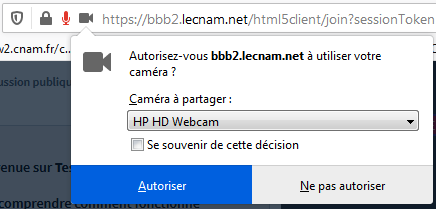
Une procédure d'autorisation supplémentaire vous est soumise : lorsque s'affiche la fenêtre
Paramètres de la Webcam, cliquez sur le boutonAutoriser.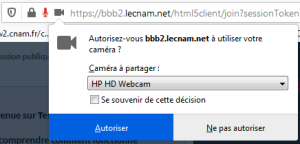
Avec le navigateur Chrome :⚓
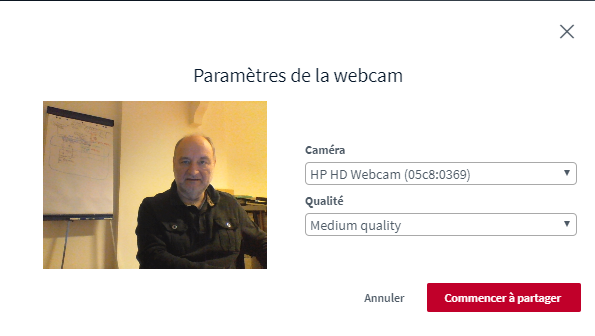
La fenêtre
Paramètres de la Webcamvous demande de choisir une caméra et sa qualité :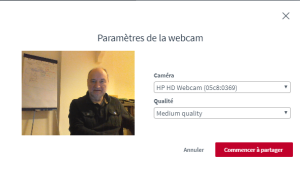
Dans la fenêtre
Paramètres de la Webcam, cliquez sur le boutonCommencer à partager.La fenêtre
Webcamaffiche maintenant la vue miniature de votre caméra.
Procédure : Pour enregistrer votre classe virtuelle...⚓
- Entrez dans la session BigBlueButton...
Dans l'interface principale de BigBlueButton, activez le bouton
 (centre haut).
Dans la fenêtre
Commencer l'enregistrement, cliquez sur le boutonOUI.Comme suggéré par l'invite précédente, pour mettre en pause l'enregistrement, cliquer à nouveau sur
.Remarque :
Par défaut, tout participant peut lancer l'enregistrement d'une séance BigBlueButton, dont les apprenants. Désactiver l'option Enregistrement revient à le faire pour tous, y compris pour vous-même.
Attention :
Pour quitter proprement la session BBB - et, notamment, préserver l'enregistrement - cliquer sur
Mettre fin à la réunionplutôt que surDéconnexion(menu latéral droit), faute de quoi l'enregistrement pourrait durer indéfiniment, saturer le serveur et ne pourrait être (éventuellement) récupéré que par les administrateurs techniques.Conseil :
L'activité BBB, intégrée à Moodle parmi d'autres, ne devrait pas (idéalement) excéder une durée raisonnable (environ une heure) - notamment en version enregistrée :
la concentration cognitive des auditeurs pourrait s'émousser ;
BBB n'est pas le medium requis pour un cours magistral - à fortiori de plusieurs heures ;
plus l'enregistrement sera long, plus longue sera sa durée d'encodage avant dépôt sur Moodle - et plus le serveur risque d'être saturé.
Procédure : Vous voulez partager un document avec l'ensemble des participants...⚓
- Compléments
Une fois entré(e) dans la session de classe virtuelle, cliquez sur le bouton rouge +, dans le coin inférieur gauche de la fenêtre d'édition et
Charger une présentation.Dans l'interface suivante, de même intitulé, glissez-déposez votre support.
Conseil :
Optez plutôt pour des documents PDF.
Si vous téléchargez une présentation PowerPoint dynamique, elle sera convertie en PDF et vous perdrez l'affichage des animations. Préférez dans ce cas le Partage d'écran.
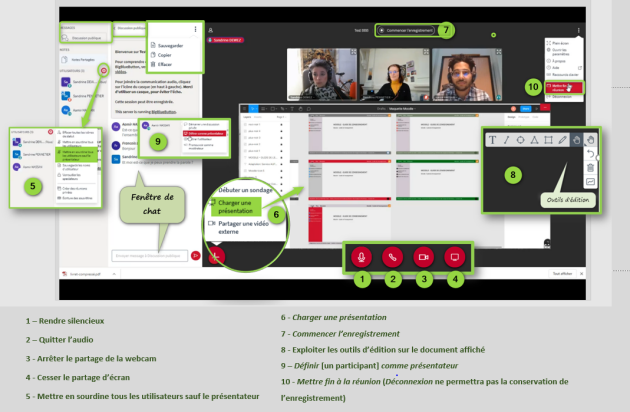
Remarque : Une fois les tests audio et caméra effectués, voici les principales fonctions offertes par BBB :⚓
Procédure : Vous souhaitez réserver une classe virtuelle à quelques apprenants autonomes...⚓
- Former des groupes dans une séance BBB.
Attention : Prérequis⚓
Pour pouvoir restreindre l'accès à une classe BBB "privée", il faut avoir préalablement constitué ce groupe (hors activité BBB) - (re)voir ce thème : Les groupes d'apprenant·es dans votre espace de cours...
Gérer les rôles dans l'activité BBB⚓
Dans la section du cours comportant l'activité BBB, déployez le menu associé
Modifieret activez sesParamètres.Dans la rubrique
Rôle attribué pendant la session en direct, définissez :Ajouter une affectation, sélectionnezUtilisateurpuis, un à un, les participants (inscrits au cours) ciblés etAjouter.
Tous les utilisateurs inscrits, sélectionnezParticipantdans le menu déroulantRejoint la session en tant que.
De la même manière, prenez soin de désigner également un ou plusieurs modérateurs, dans les lignes suivantes.
Ces derniers distribueront les tours de parole en attribuant le rôle de Présentateur aux participants, pendant la session.
Dans les
Réglages courants, sélectionnez le groupe souhaité au regard de l'optionMode de groupeAttention :
Veillez à fixer une durée modeste à cette classe virtuelle autonome, dans la section
Horaire de la sessionpour éviter qu'en cas d'enregistrement, le fichier généré ne soit trop lourd pour le serveur.