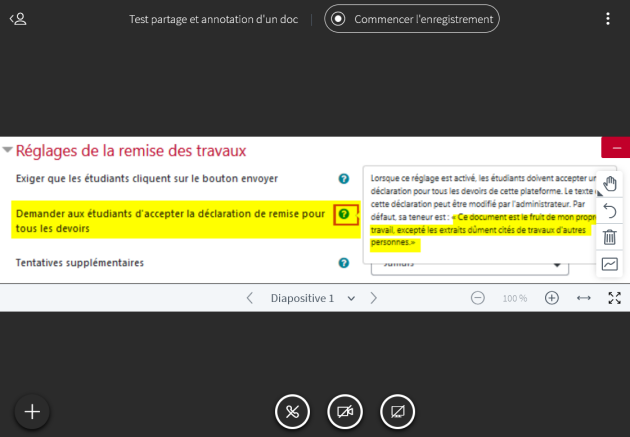
En animant votre session de classe virtuelle...
Procédure : Vous voulez couper le son de ...⚓
- Déplier pour choisir
... L'ensemble des participants, présentateur excepté...⚓
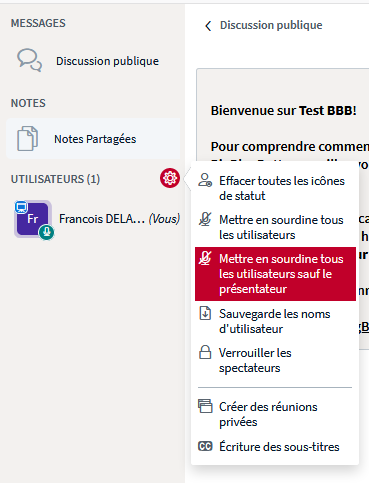
Dans le bloc des
Utilisateurs, activez le rouage des paramètres et sélectionnezMettre en sourdine tous les utilisateurs sauf le présentateur.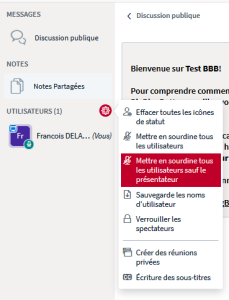
... Un participant en particulier⚓
En pointant l'utilisateur voulu, il vous est proposé de le
Rendre muet, ce qui affichera son micro barré :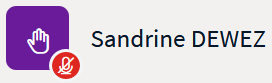
... Votre propre micro...⚓
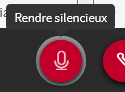
Cliquer sur l'icône micro en bas de l'écran central :
Procédure : Vous voulez partager l'écran de votre ordinateur...⚓
- Activez la fonction de
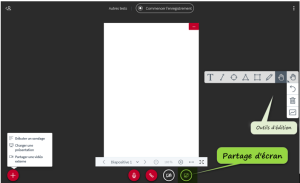
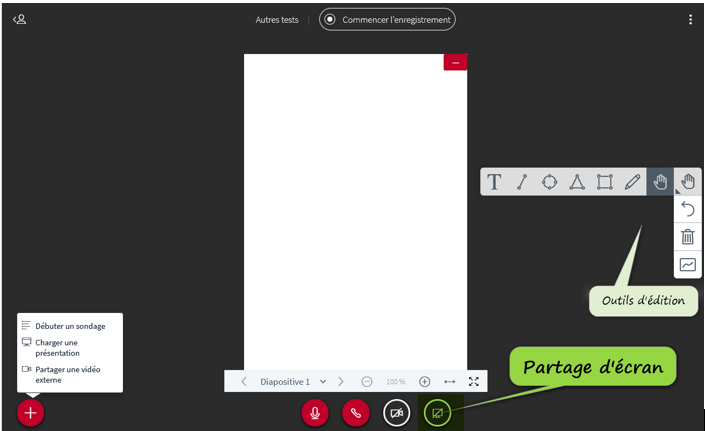
Partage d'écranvia l'icône contiguë à celle de la caméra :Cliquer sur l'icône contiguë à celle de la caméra (voir copie écran) :
Attention :
Selon le navigateur employé, des problèmes d'affichage peuvent se poser à l'enseignant, qui devra alors modifier son choix - en adoptant Firefox voire Chrome, notamment.
Procédure : Vous voulez mettre en place un sondage / vote...⚓
- Cliquer sur l'icône +
En bas de la fenêtre principale (voir présentation de l'interface), l'icône + (plus) vous permet également de
Débuter un sondage.Dans l'interface consacrée, suivez ces étapes :⚓
Démarrer un vote
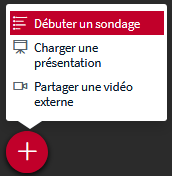
Cliquez sur le bouton + (angle inférieur gauche de la fenêtre de démonstration) 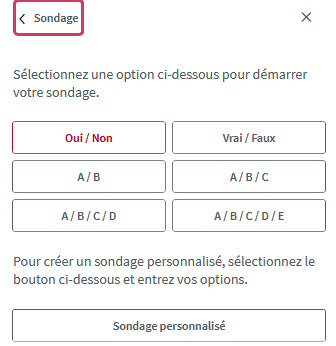
Choisissez un type de réponse. 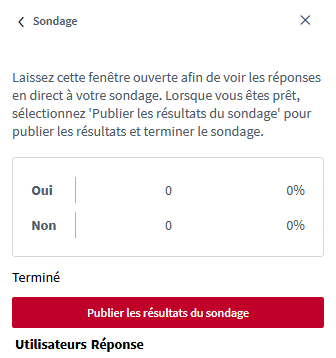
Posez votre question (par vidéo, chat, Pdf, image, ...), et découvrez les réponses dans cette fenêtre, avant de les publier. Conseil :
Posez votre question : oralement, par chat ou encore en la partageant sous format bureautique.
Une fenêtre apparaît qui affiche les résultats au fur et à mesure des contributions : activez le bouton
Publierpour présenter le résultat aux participants.
Procédure : Vous voulez dialoguer par messagerie instantanée avec vos participants⚓
- Cliquer sur Discussion publique
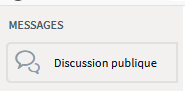
Dans le bloc MESSAGES, à gauche de votre écran, cliquez sur Discussion publique :
Dans le champ de saisie qui s'ouvre en bas de la fenêtre, entrez votre message puis
Envoyer: celui-ci s'affichera juste au dessus.
Procédure : Vous voulez donner le rôle de présentateur à un participant...⚓
- Définir comme présentateur (bloc utilisateurs)
Exemple :
Ce peut-être le cas si vous souhaitez que l'un·e de vos participant·es montre son travail ou son écran
Attribuer le rôle de présentateur⚓
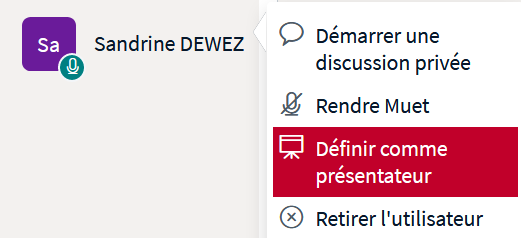
Dans le bloc
Utilisateurs, pointez le ou les nom(s) voulu(s) et dans la liste qui s'affiche alors, choisissezDéfinir comme présentateur: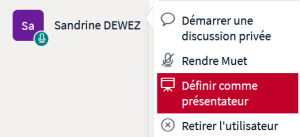
Résultat⚓
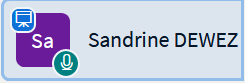
Une icône bleue en forme de tableau affichera ensuite ce statut de présentateur, au niveau du participant désigné :
Conseil : Plusieurs modérateur(s) ?⚓
Si vous êtes plusieurs à animer une classe virtuelle, il est utile de paramétrer l'activité dans ce sens. Car seuls les modérateurs, peuvent désigner des participants comme présentateurs. Pour spécifier les modérateurs :
au niveau de l'activité BBB, en section Moodle, déployez le menu
ModifierParamètres;
dans la section
Participants, attribuez aux utilisateurs souhaités1 le rôle de modérateur.
1- Au besoin, sélectionnez-les pour les ajouter à la liste : les utilisateurs, une fois connectés, apparaîtront ainsi dans le bloc
Utilisateurs.
Procédure : Vous voulez présenter un document...⚓
- Cliquer sur l'icône +
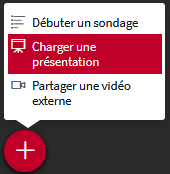
En bas et à gauche de la fenêtre principale (voir présentation de l'interface), activez l'icône + (plus) :
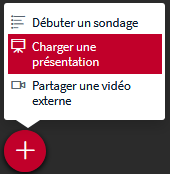
Sélectionnez
Charger une présentation, pour télécharger et lister les documents supports de votre présentation, à l'intention de votre public.Voir ici le détail des différentes étapes :⚓
Partager un document
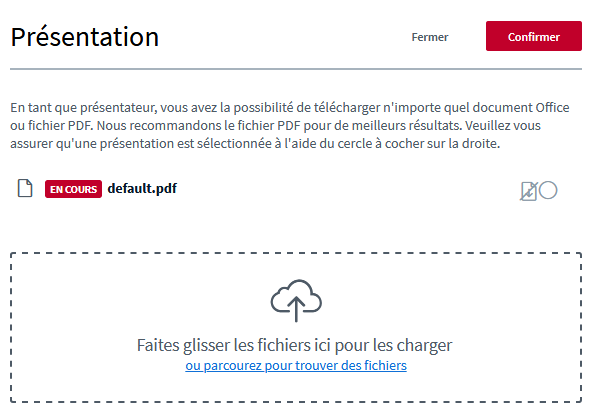
Glissez un fichier à partir de l'explorateur Windows ou par la fenêtre Windows Parcourir... 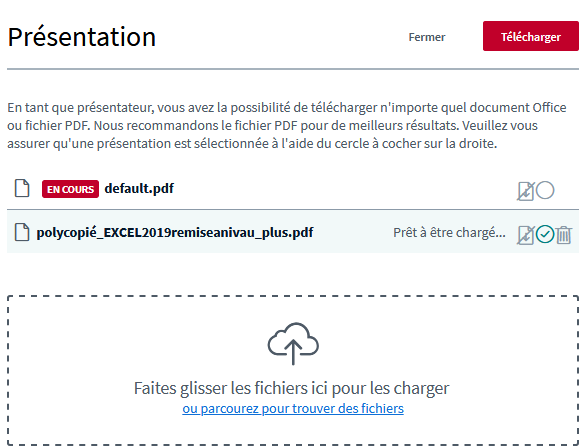
Dans la fenêtre Envoyer un fichier à présenter, cliquer sur le bouton Envoyer en haut à droite. 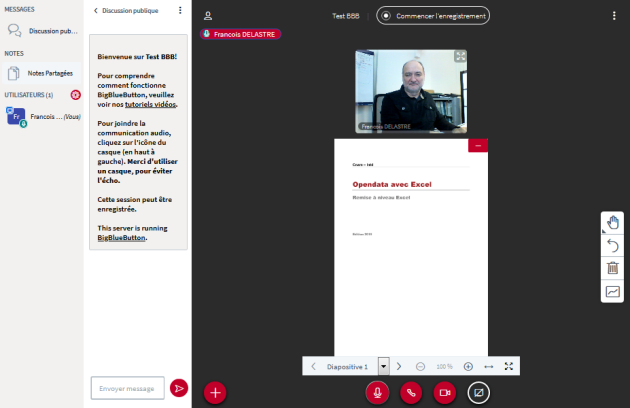
Le document s'affiche alors dans la fenêtre Activités de BigBlueButton. vous pouvez l'annoter ou dessiner dessus avec les outils joints à droite. Le document est converti puis générer...⚓
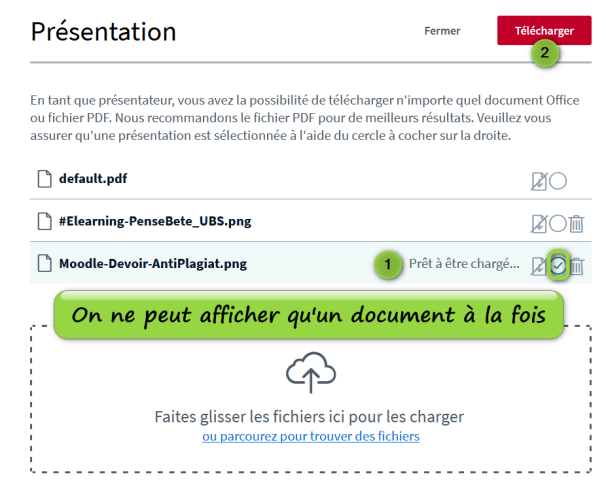
Le document sélectionné est alors affiché dans la fenêtre centrale de démonstration :⚓