Créer un Active Quiz
Active Quiz permet à un enseignant de créer un test et de l'animer en temps réel. Toutes les questions courantes de l’activité « Test » peuvent être utilisées dans un Active Quiz.
Remarque :
La mise en place d'un exercice se fait en deux étapes :
la création de l'activité,
la création ou l'intégration des questions dans l'activité.
Procédure : Paramétrage de l'activité : exemple pas à pas⚓
Cliquez sur le bouton
Mode d'édition.Dans une section de votre cours, cliquez sur
+ Activité ou ressource.Choisissez
 dans la liste affichée.
Onglet Paramètres généraux de l'Active Quiz
Les valeurs de durée par défaut d'une question lorsque l'on active le chronomètre et le temps de chargement des questions peuvent être modifiés.
Onglet Paramètres de notation
Il est possible d'utiliser l'activité sans qu'elle donne lieu à une note en décochant la case « Evalué »
Un même quiz peut donner lieu à plusieurs sessions, la méthode de notation concerne la façon de noter ces différentes sessions : uniquement la première session, uniquement la dernière, faire la moyenne des notes des sessions, garder la note la plus élevée.
Onglet Paramètres de groupe
Il est possible de permettre aux étudiants de constituer des groupes pour répondre aux questions de l'Active Quiz.
Onglet Options de relecture
Comme pour les activités Test et QCM Papier, il est possible de donner aux étudiants la possibilité de relire leurs réponses et les résultats mais uniquement après que la session soit fermée.
Procédure : Ajout des questions⚓
Ajouter les questions
A la création de l'activité⚓
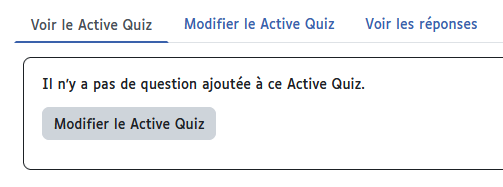
Cliquer sur Modifier le Active Quiz pour ajouter les questions en accédant à la banque de questions
Banque de questions⚓
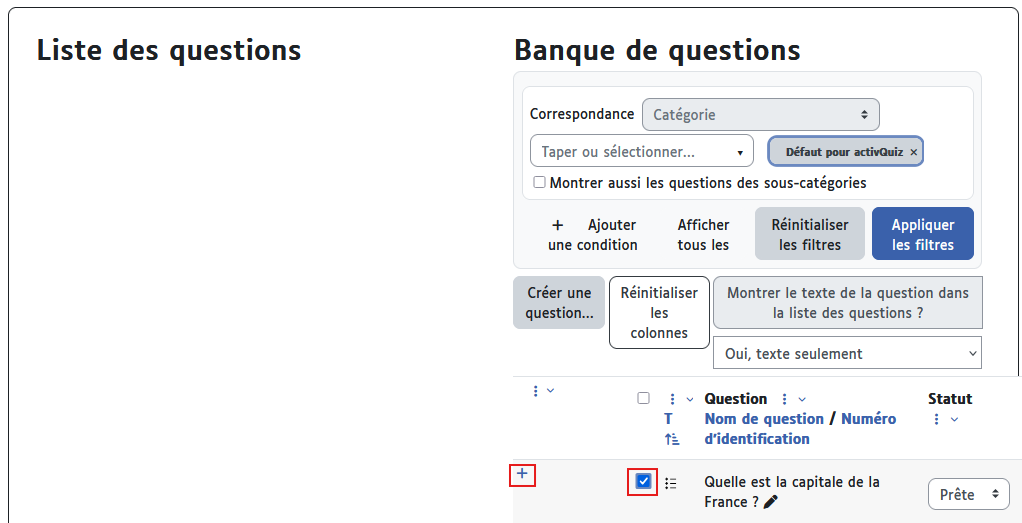
Pour ajouter les questions, vous devez :
- Sélectionner la catégorie de vos questions
- Cliquer sur Appliquer les filtres en cas de changement de catégorie
- Sélectionner les questions que vous souhaitez poser dans votre quiz
- Cliquer sur + pour les ajouter
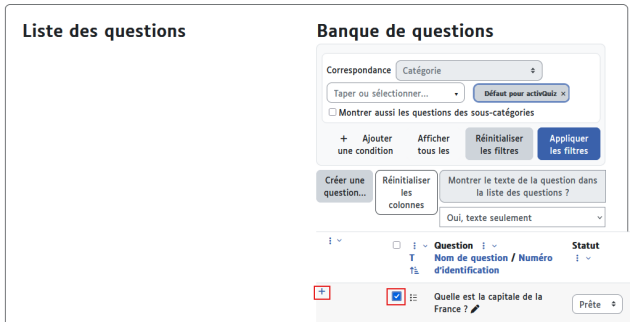
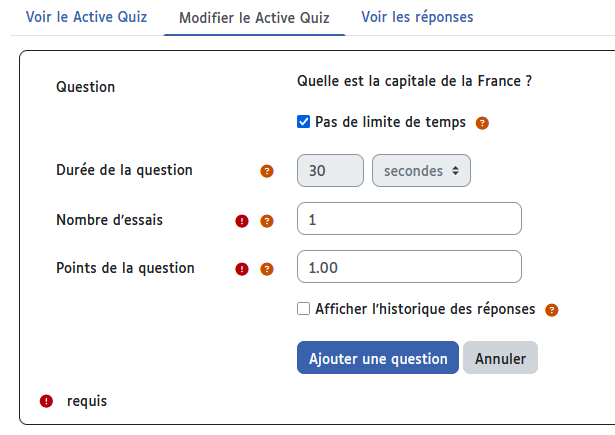
Vous pouvez ajouter d'autres questions.
Procédure : Ouvrir une session Active Quiz⚓
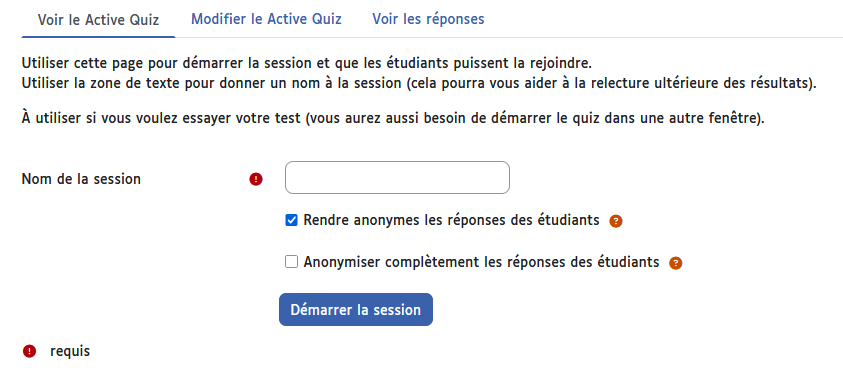
Créer une session
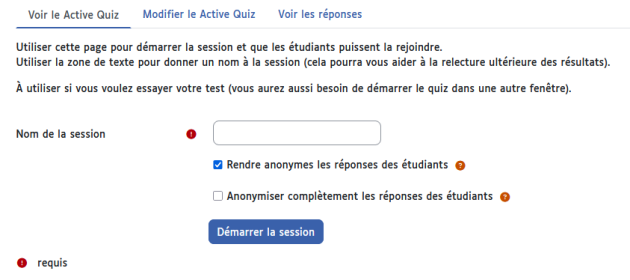
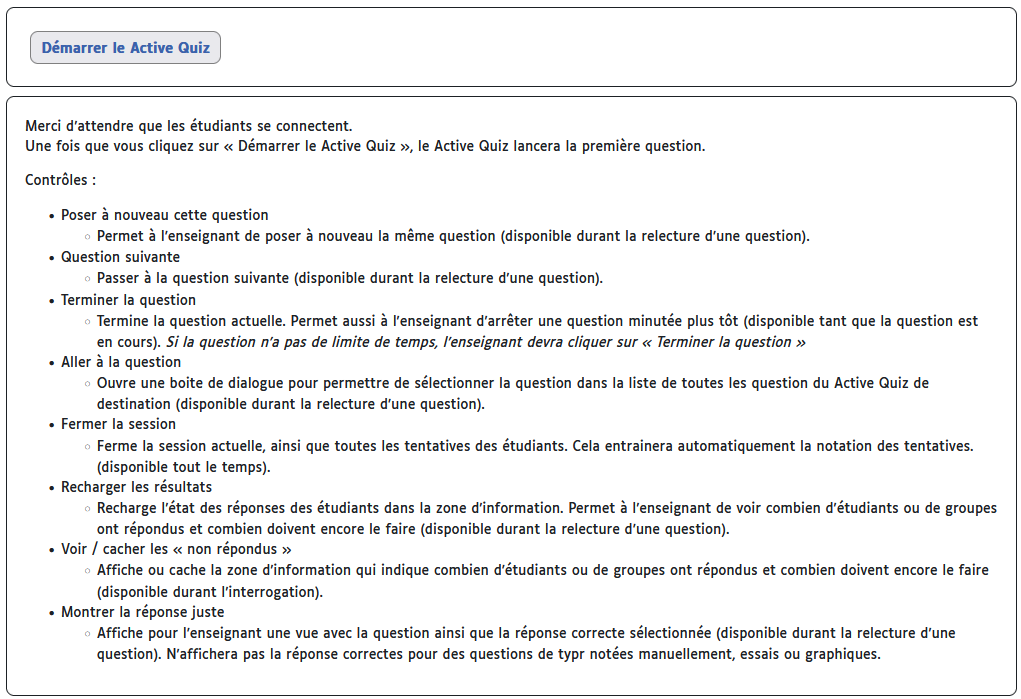
Avant de démarrer le Active Quiz
Vous trouverez une liste des actions de contrôle que vous pouvez effectuer une fois le Active Quiz démarré :
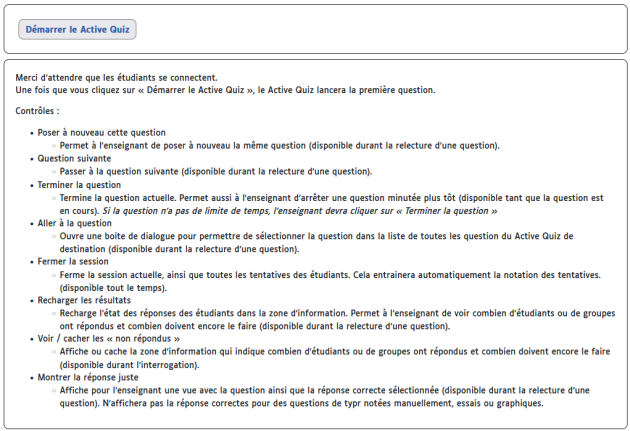
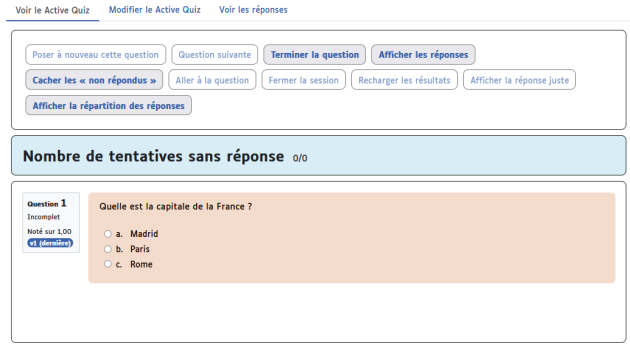
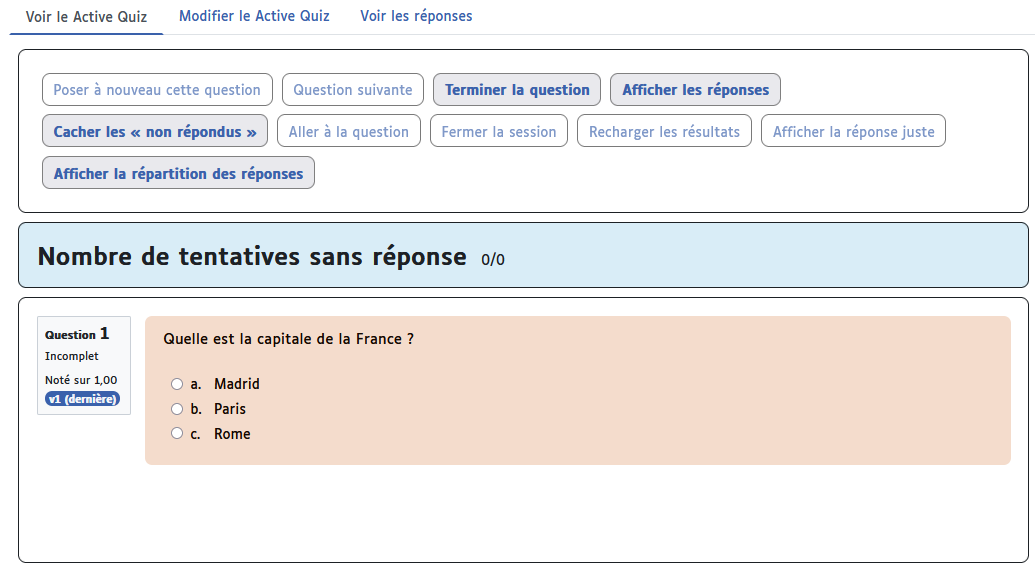
Affichage de l'Active Quiz en cours