Procédure d'importation
Se placer dans le cours dans lequel les activités et/ou ressources provenant d'un autre cours doivent être importées.
Accéder à la fonction
ImportationDans votre espace de cours, cliquez sur
Plus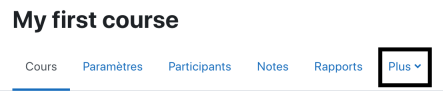
Description Le menu du cours « My first course » comporte les onglets
Cours,Paramètres,Participants,Notes,RapportsetPlus. L'ongletPlusest encadré en noir, une flèche indique que le menu est déroulant.Cliquez sur
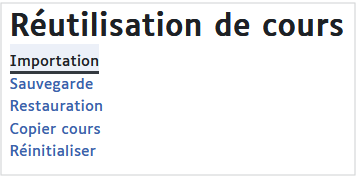
Réutilisation de cours, puis surImportation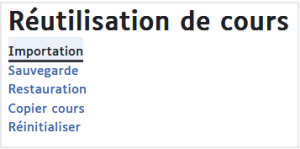
Rechercher cours d'origine
10 espaces de cours sont proposés par défaut mais pour trouver le vôtre, vous devez recourir au champ de recherche (sous la liste)

Saisissez le nom du cours d'origine et cliquer sur Rechercher
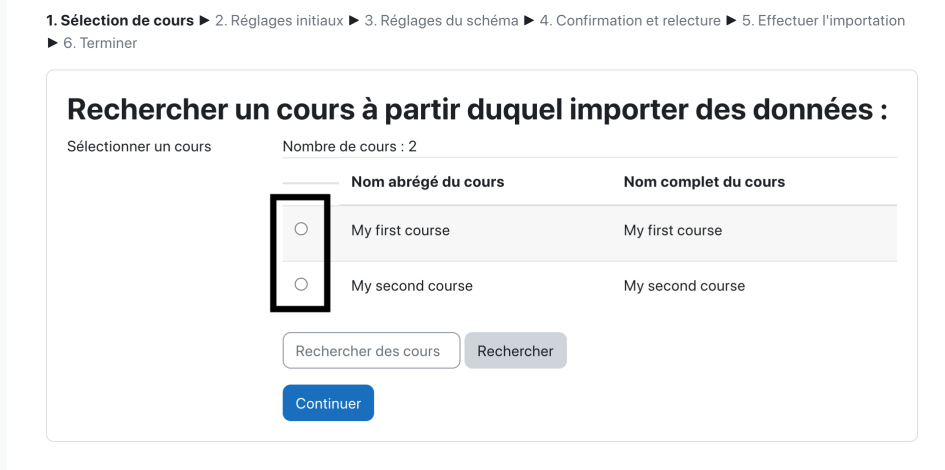
Dans la nouvelle liste des espaces dont le nom contient ce que vous avez indiqué, choisissez le cours à partir duquel vous souhaitez importer des données en cochant la case correspondante, puis cliquez sur
Continuer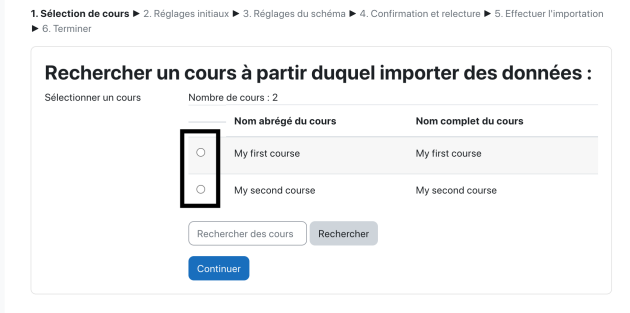
Réglages d'importation
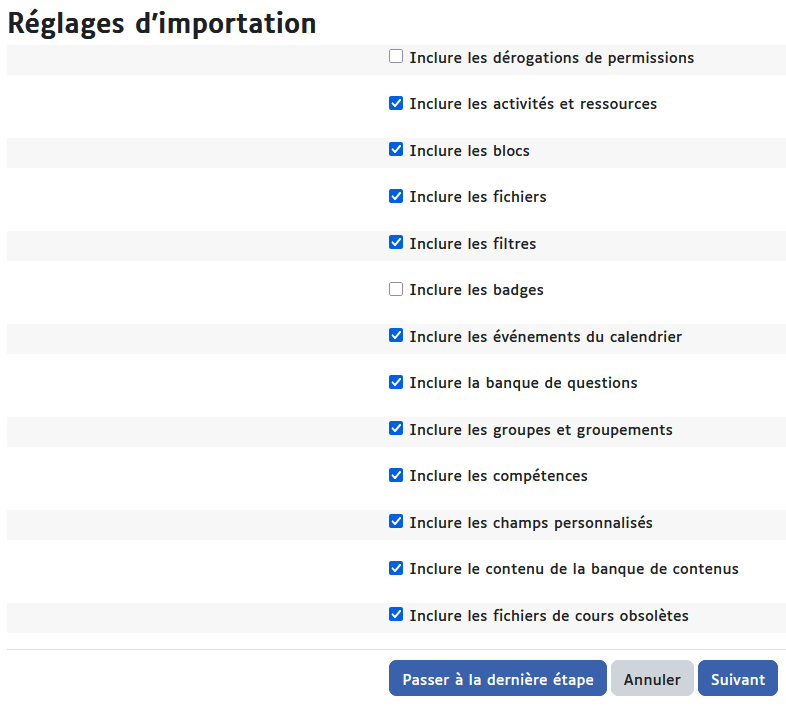
Vous pouvez choisir de décocher tous les éléments, sauf "Inclure les activités et ressources", puis cliquez sur le bouton
Suivant.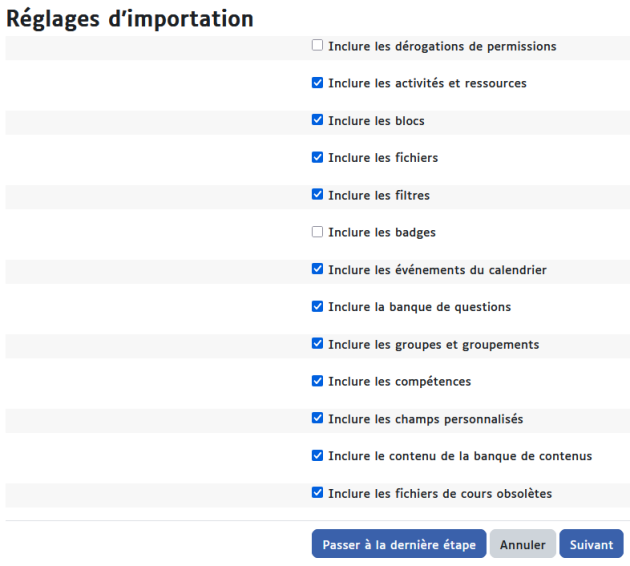
Attention :
Dans le cas d'un import de test en ligne ou hors ligne uniquement, laissez cochée la "banque de questions", mais attention, vous ne pouvez pas importer uniquement les questions du test, la banque de question de l'espace d'origine sera entièrement dupliquée dans l'espace de destination. Si cela n'est pas souhaitable pour vous (par exemple en cas d'un nombre trop important de questions dans l'espace d'origine qui risqueraient de « polluer » la banque de question de l'espace de destination, le mieux est de ne pas importer le test. Ensuite, vous pourrez exporter uniquement les questions du test qui vous intéressent dans l'espace d'origine puis importer ces questions et recréer une activité test avec ces questions dans l'espace de destination.
Remarque :
Si vous souhaitez importer l'ensemble du cours, vous pouvez cliquer sur
Passer à la dernière étape.Sélection des contenus à importer
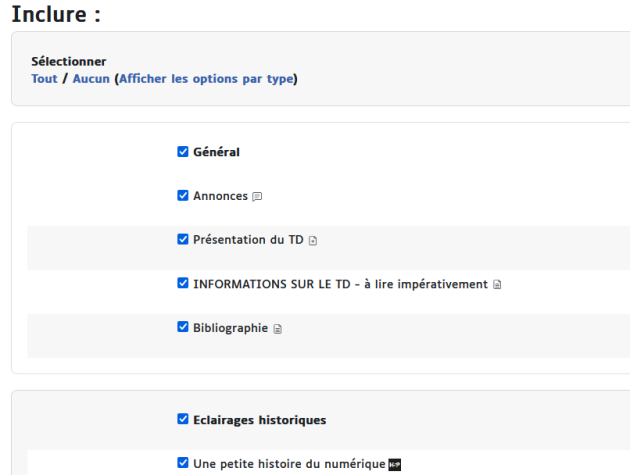
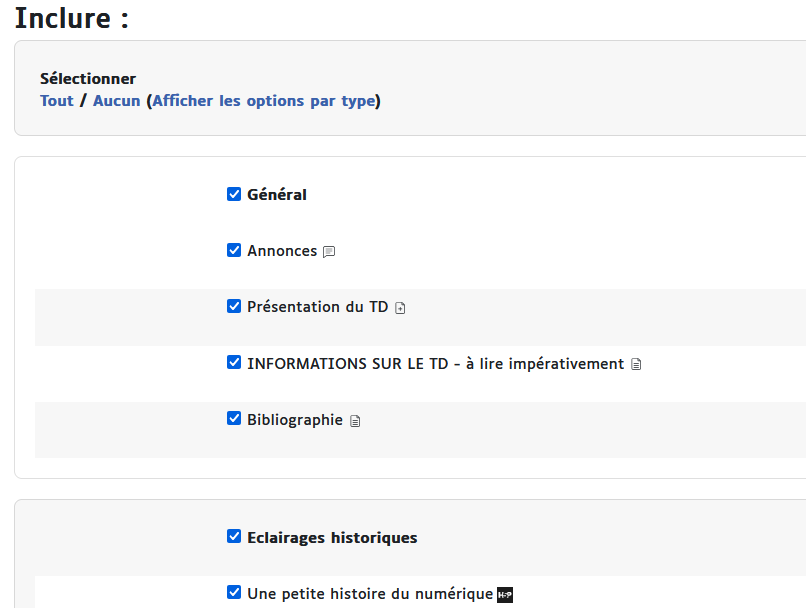
Cochez ou décochez les sections, les activités ou les ressources, pour sélectionner uniquement celles que vous souhaitez récupérer puis cliquez sur
Suivant.Truc & astuce :
Si l'espace comprend de nombreux contenus et que vous devez en importer seulement un petit nombre, il est plus judicieux de tout désélectionner pour ne cocher ensuite que les éléments à importer.

Attention :
Pour sélectionner une ressource ou une activité, il faut avoir coché le nom de la section où se trouve ce contenu.
Un récapitulatif s'affiche. Vous pouvez encore modifier vos choix en cliquant sur le bouton
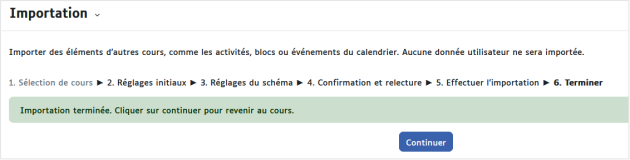
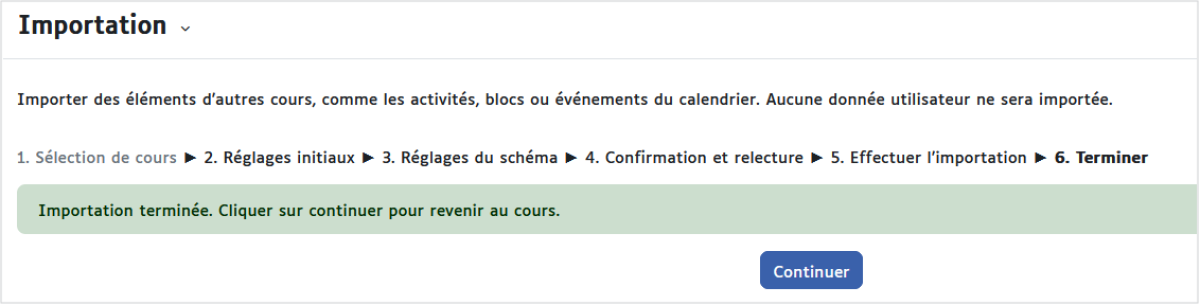
Étape précédentesinon, cliquer surEffectuer l'importation. Un message vous confirme que l'opération d'importation est effectuée