
En créant la base de données...
Complément : Vous voulez modifier le formulaire de la base de données⚓
Entrez dans la base de données puis cliquez sur l'onglet Champs en haut de la page.
1 - Pour ajouter des nouveaux champs au formulaire déjà existant :
choisissez un champ dans le menu déroulant ;
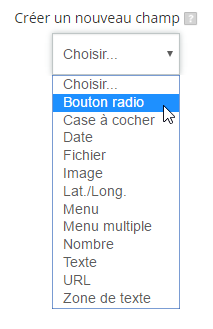
renseignez le nom et la description du nouveau champ ;
renseignez les différentes options que les utilisateurs pourront choisir dans l'espace Options (une par ligne) ;
cliquez sur
Ajouteren bas de la page.
⚠️ Les champs nouvellement ajoutés ne seront pas intégrés aux fiches qui existent déjà dans la base de données.
2 - Pour modifier un champ parmi ceux qui existent déjà :
cliquez sur l'icône
 à droite du champ à modifier ;
après avoir fait les modifications nécessaires, cliquez sur
Enregistreren bas de la page.
Complément : Vous voulez ajouter une fiche à la base de données⚓
Vous devez préalablement avoir créé un modèle de fiche.
Entrez dans la base de données...
Cliquez sur l'onglet
Ajouter une ficheen haut de la page ;Remplissez les différents champs que le formulaire contient ;
Cliquez sur le bouton
Enregistrer et afficherpour terminer l'opération.
Importation de plusieurs fiches
Vous pouvez vous servir d'un fichier texte ou CSV (issu d'un tableur), pour importer dans votre base de données un nombre plus important de fiches.
Pour cela, ouvrez le menu paramètres puis cliquez sur l'onglet Importer des fiches.
Complément : Vous voulez modifier le modèle d'affichage des fiches dans la base de données⚓
Entrez dans la base de données...
Cliquez sur l'onglet
Modèlesen haut de la page ;
Cliquez ensuite sur l'onglet
Modèle fiche;→ Les champs ajoutés lors de la création du formulaire sont disponibles dans l'espace
Balises disponibles, à gauche de l'écran.À gauche de l'écran, dans l'espace
Balises disponibles, cliquez sur le(s) champ(s) à intégrer dans le modèle d'une fiche ;À droite de l'écran, dans l'espace
Modèle fiche, définissez une mise en page (taille et couleur de la police, disposition sur la page et ordre d'affichage des différents éléments etc.) qui corresponde à vos intentions de mise en page d'une fiche ;→ Cet espace se présente comme un éditeur html. Lors de la consultation d'une fiche, elle sera affichée en fonction de la mise en page ainsi défini.
Cliquez sur le bouton
Enregistrer modèleen bas de la page pour sauvegardez les modifications apportées.
Complément : Vous voulez utiliser un modèle prédéfini de base de données⚓
Entrez dans la base de données...
Cliquez sur l'onglet
Préréglagesen haut de la page ;Dans la section Utiliser un préréglage sélectionnez un modèle proposé (par exemple la galerie d'images ou le dépôt de fichiers avec commentaires) ;
Cliquez sur
Choisiret ensuite surContinuer;→ Un message vous informera de la réussite de la mise en place des préréglages
Cliquez sur "Ajouter des fiches".
Complément : Vous voulez enregistrer votre modèle en tant que préréglage⚓
Entrez dans la base de données...
Cliquez sur l'onglet
Préréglagesen haut de la page ;Dans la section Enregistrer en tant que préréglage, donner un nom à ce préréglage et cliquer sur
Continuer.
→ Votre modèle de base sera ensuite proposé dans la liste des préréglages.