Créer et animer des sous-groupes pendant la session de classe virtuelle...
Conseil :
Avec cette fonctionnalité, vous créez une mini-classe virtuelle pour chaque groupe (ou "salon privé"), chacune s'ouvrant via un onglet propre et distinct de la session BBB principale.
Vous inviterez les auditeurs à rejoindre leurs salons respectifs, pour pouvoir interagir avec leurs pairs associés.
Vous pourrez ensuite "circuler" facilement d'un groupe à l'autre (d'un onglet à l'autre).
Une fonctionnalité puissante pour animer vos sessions synchrones !
En session BBB, accédez à l'interface de création des salles dédiées.⚓
Dans la fenêtre Utilisateurs, activez le rouage rouge des paramètres de communication :
Dans la liste déroulante... 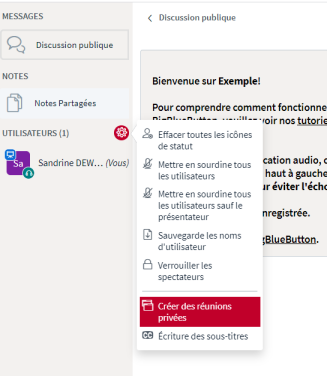
...sélectionnez l'élément Créer des réunions privées
Paramétrez vos salles de réunion privées⚓
En suivant les instructions de la partie 1, vous accédez à l'interface de création de Salles pour vos groupes
Remarque :
Réunion privée = groupe d'auditeur·rice·s ;
Cliquez sur les zones de l'écran pour que s'affichent les informations détaillées en dessous
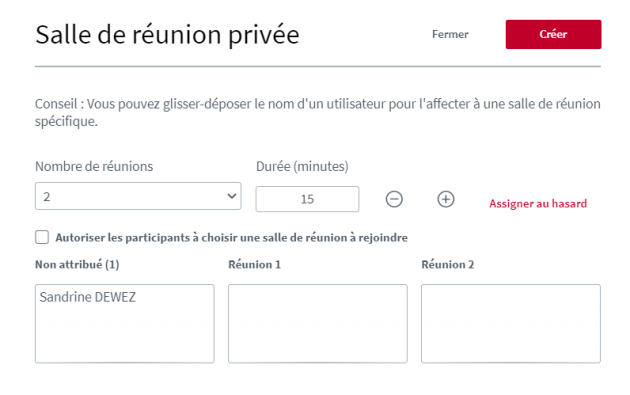
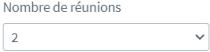
Choisissez en cliquant sur le menu déroulant, le nombre de groupes à créer
Remarque :
Chaque réunion créée s'affichera dans un onglet de votre navigateur
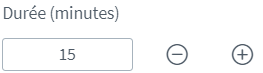
Déterminez la durée de cette session de travail en groupes. Vous pouvez augmenter ce temps en cliquant sur les boutons + et -
Attention :
Une fois le temps écoulé, les salles de réunion privée se ferment et l'ensemble des participants se retrouvent de retour dans la classe virtuelle commune à tous·tes ;
Il n'est pas possible de revenir sur cette fenêtre de paramétrage, une fois l'activité créée.
Conseil :
Prévoyez un temps supérieur à celui nécessaire, vous pourrez toujours décider de fermer les Salles de réunion "manuellement".
- 3⚓
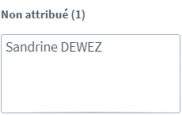
Liste des participants⚓
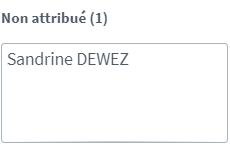
A cet endroit s'affiche l'ensemble des participants à votre session de classe virtuelle. Vous allez les répartir dans
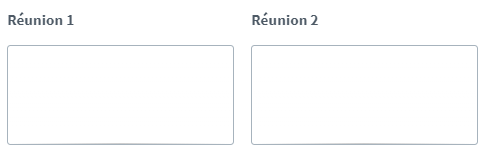
Réunion 1, 2, etc - 4⚓
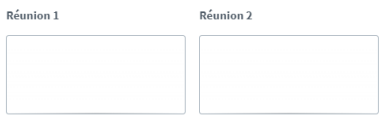
Salle de réunion privée⚓
Dans l'exemple, deux Salles de réunion ont été crées, elles s'affichent ici. Il y en aura autant que de nombre de réunions sélectionnées
Remarque :
Ici, pour l'exemple, une seule participante
Truc & astuce : Répartir les participants manuellement⚓
Vous pouvez, par glisser-déposer, sélectionner un à un les participants qui s'affichent dans le bloc
Non attribué (x) et les répartir dans les différentes réunionsAttention : Doublons⚓
Il arrive que des participants aient ouvert plusieurs sessions BBB par mégarde ou comme suite à une erreur de manipulation, veillez à éliminer les doublons en vérifiant celui qui est effectivement actif
- 5⚓

Libre choix aux participants de former leur groupe⚓
En cochant
Autoriser les participants à choisir...Ils choisiront la Réunion à rejoindre - 6⚓

Répartition aléatoire⚓
Vous pouvez également les répartir automatiquement et aléatoirement dans les Réunions
- 7⚓

Créer l'activité de sous-groupes⚓
Cliquez sur le bouton
Créerpour lancer l'activité


Une fois les groupes lancés...⚓
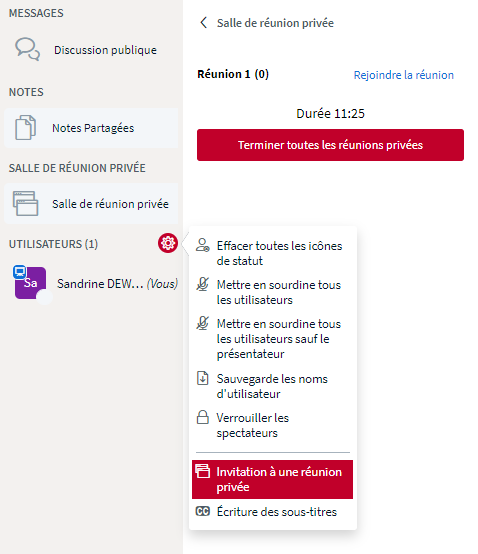
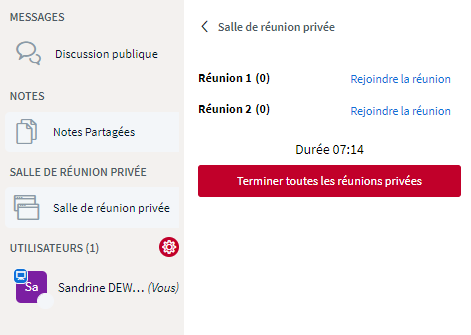
Rejoindre les réunions en cours ou Terminer toutes les réunions privées pour retrouver en mode collectif tous les participants.⚓
Cliquez sur Salle de réunion privée dans le volet gauche de votre session BBB :
Remarque : Un onglet par réunion privée⚓
En cliquant sur Rejoindre telle ou telle Réunion, celle-ci s'ouvre automatiquement dans un nouvel onglet de votre navigateur.
Attention : Gérez vos casque et microphone !⚓
Si vous intervenez dans l'une des salles de réunions, veillez à éteindre vos casque et micro avant d'aller visiter une autre salle.
Invitez les retardataires éventuels⚓
Cliquez sur Invitation à une réunion privée dans la fenêtre principale de la session BBB :